Entorno: VSCode
🌐💡 VSCode Online: Tu Playground en la Nube
¡Bienvenido a tu playground de desarrollo en la nube!
Conéctate, codifica y explora MongoDB con estilo.
¡Estamos aquí para programar al ritmo de esta experiencia juntos—¡hagámosla inolvidable! 🚀🎶
🚀 Paso 1: Configuración del Backend
- Accede a VSCode Online:
- Navega al Portal de Arena y verifica que tu nombre aparece en la lista de participantes. Si no está, completa el formulario “New to Arena?”.
- Abre el
Workspace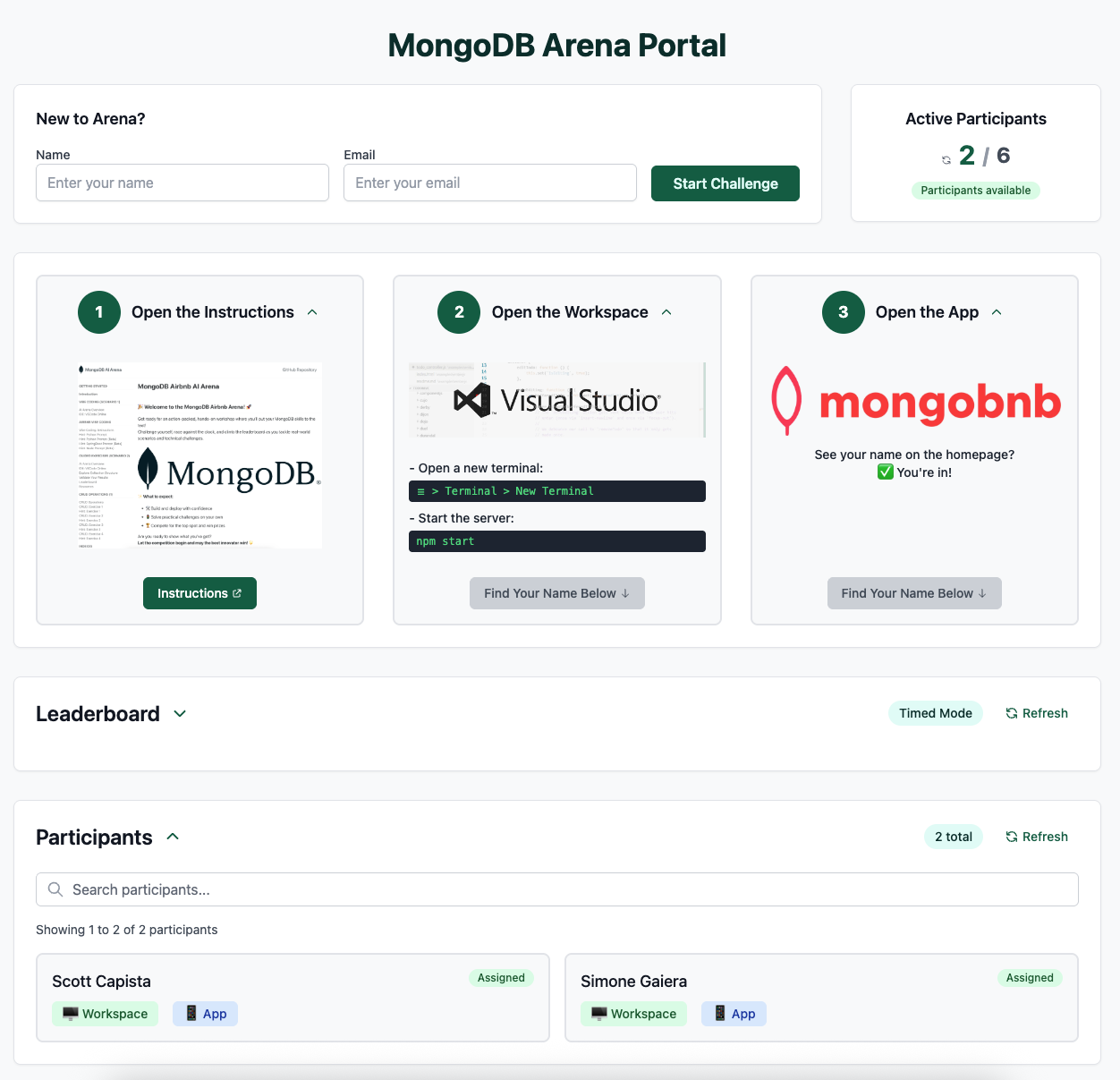
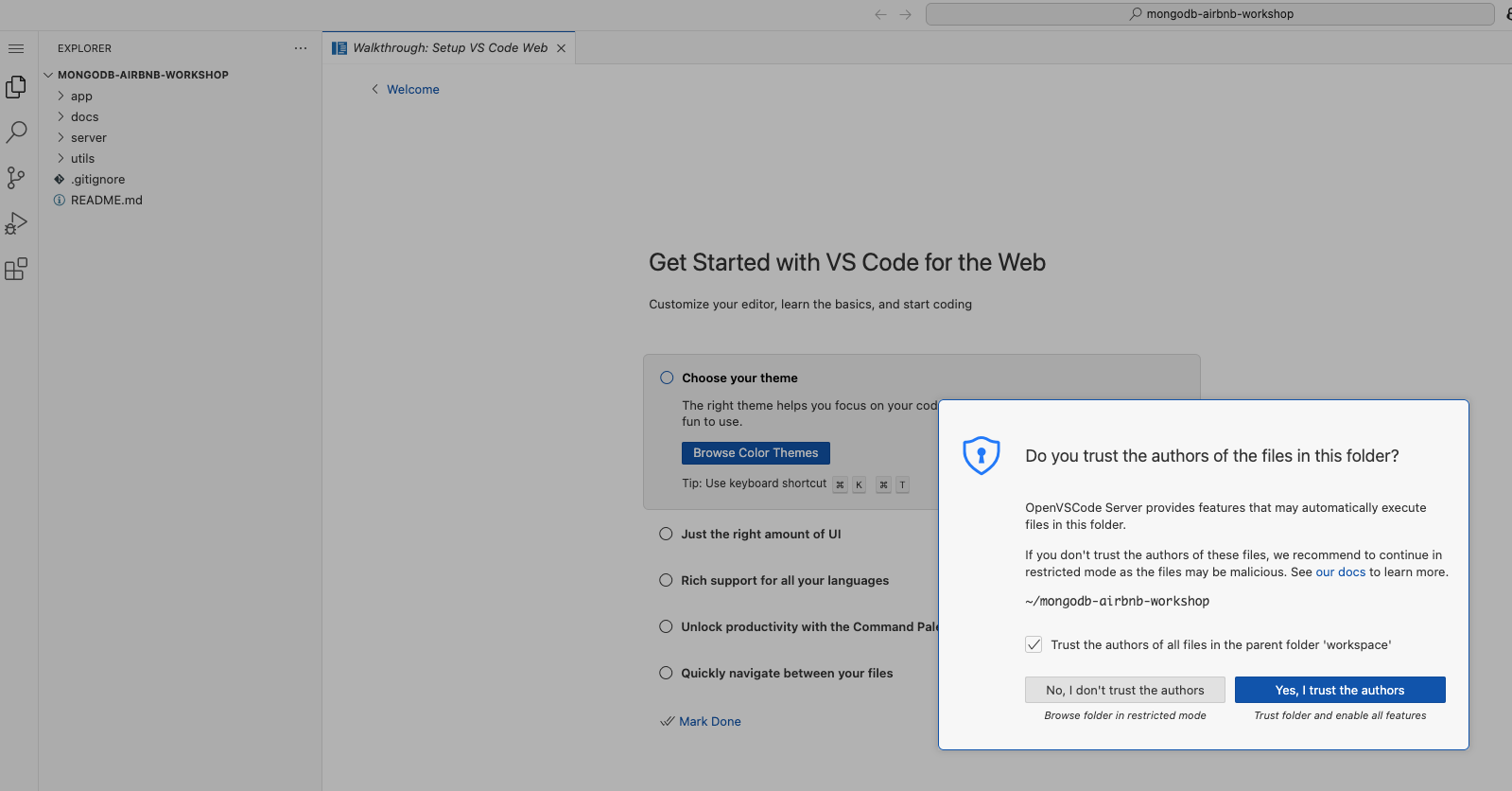
- Confía en el Workspace:
- Cuando se te solicite:
- Haz clic en Yes, I trust the author
- Haz clic en Mark Done
- Cuando se te solicite:
- Inicia el Servidor:
- Abre una nueva terminal:
☰ > Terminal > New Terminal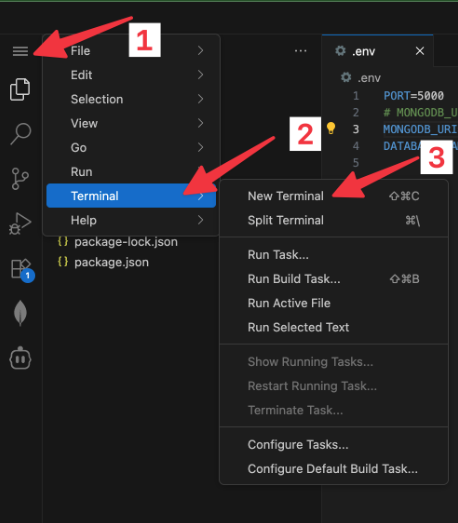
- Arranca el backend:
npm start - ✅ Verifica: ¡Si ves un mensaje de conexión de MongoDB en los registros, estás listo!
- Abre una nueva terminal:
🎨 Paso 2: Configuración del Frontend
- Lanza la Aplicación:
- Navega al Portal de Arena y abre la
App
- Navega al Portal de Arena y abre la
- Valida el Frontend:
-
¿Ves tu nombre en la página de inicio? ✅ ¡Estás dentro!
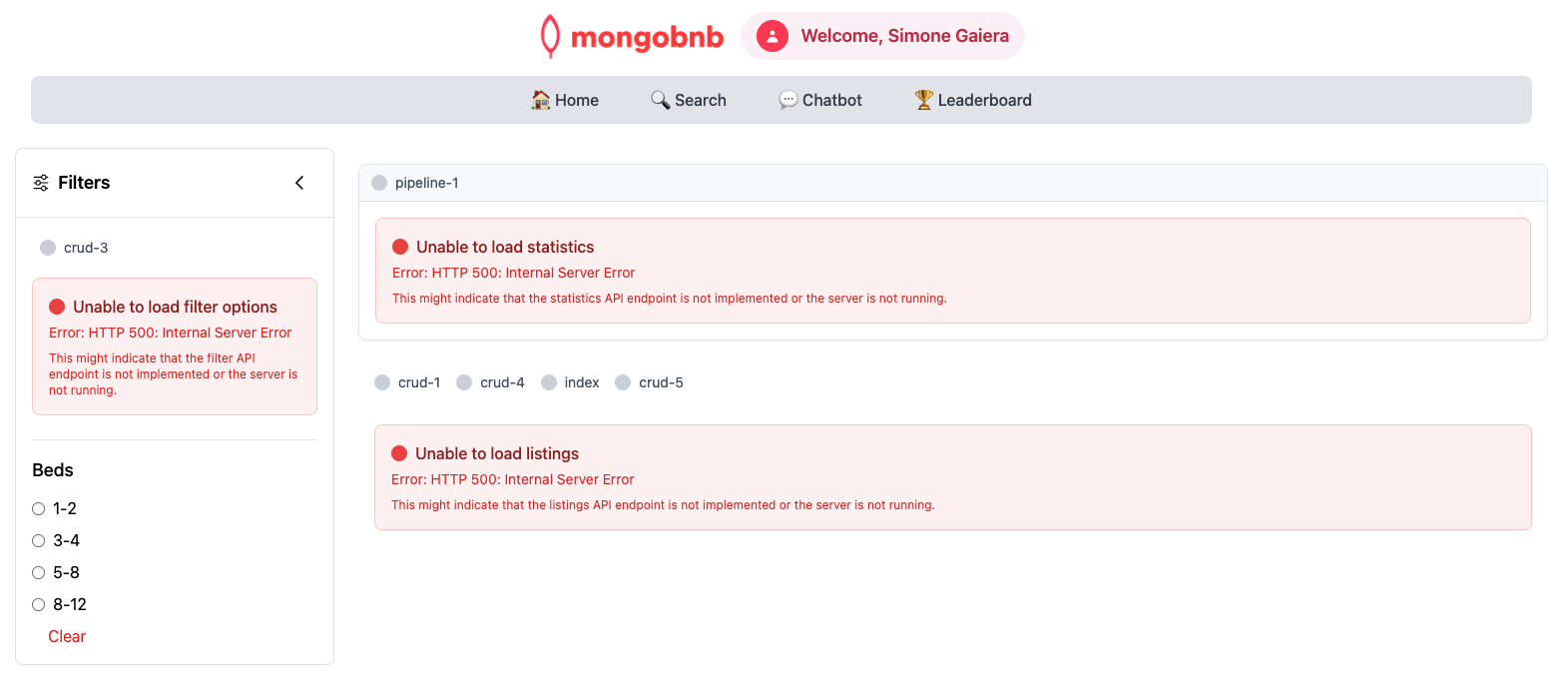
- Si ves el mensaje de error en lugar de tu nombre, verifica que tu servidor backend esté corriendo.
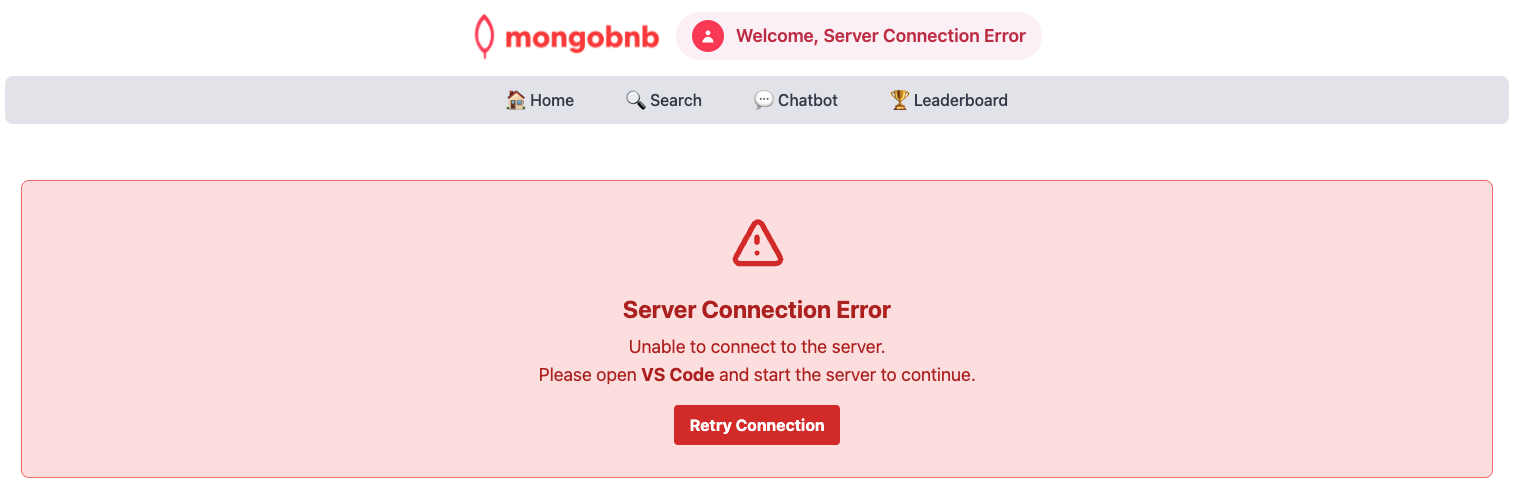
- ¿Aún no funciona? ¡Llama a tu SA para obtener ayuda!
-
🔗 Paso 3: Conecta la Extensión de MongoDB
- Primero, Revisa si ya Tienes la Conexión:
- Haz clic en la extensión de MongoDB en la barra lateral.
- Si ya ves una conexión llamada MongoDB Arena - tu-usuario en CONNECTIONS, ya fue configurada para ti. Solo haz clic para conectarte y salta a la Verificación de Éxito.
- ¿No aparece ninguna conexión? Sigue los pasos de abajo para agregarla tú mismo.
- Obtén tu Cadena de Conexión:
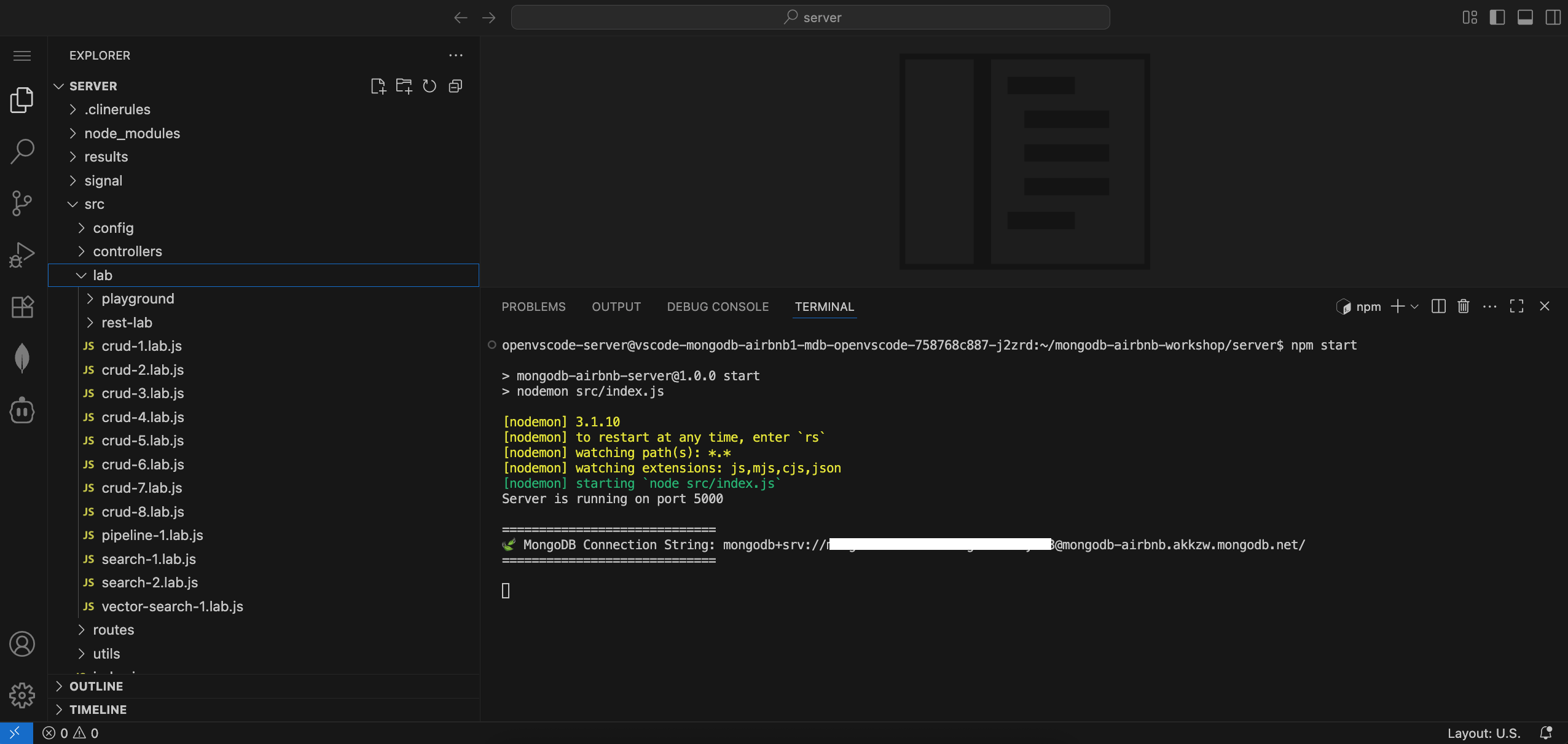
- Después de iniciar tu servidor backend (
npm start), verás la cadena de conexión mostrada en la salida de la terminal. - Copia toda la cadena de conexión desde la terminal.
=============================
 🍃 MongoDB Connection String: `mongodb+srv://credentials@cluster.mongodb.net/`
=============================
- Después de iniciar tu servidor backend (
- Conéctate en VSCode:
- Haz clic en la extensión de MongoDB en la barra lateral.
- En CONNECTIONS, presiona el + y elige Connect with Connection String.
- ¡Pega tu URI copiado y conéctate!
- Verificación de Éxito:
- ¡Si ves tus bases de datos, estás listo para empezar!
🔗 Paso 4: Usa MongoDB Playground
- Abre el MongoDB Playground:
- En VSCode Online, localiza y abre el archivo
find-playground.mongodb.js.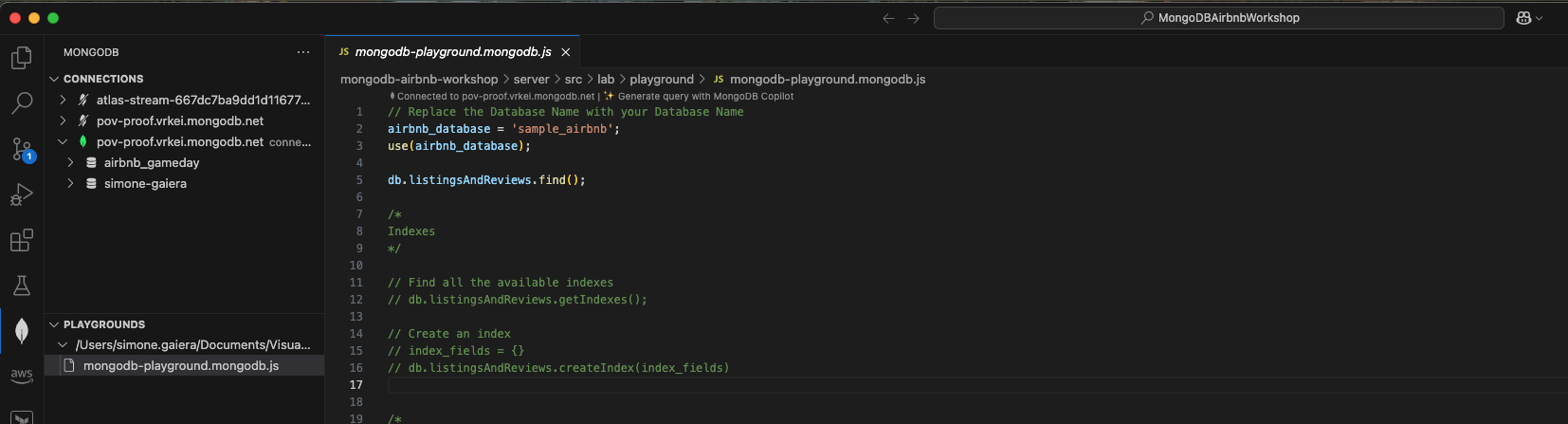
- En VSCode Online, localiza y abre el archivo
- Ejecuta tu Primera Consulta:
- Haz clic en el botón Play ▶️ en la parte superior derecha del editor.
- Verifica los Resultados:
- ¡Si tu consulta se ejecuta exitosamente y devuelve datos de tu base de datos, estás listo!
🤖 Paso 5: Potencia VSCode con Cline
- Lanza Cline:
- Haz clic en el ícono de Cline en la barra de herramientas de VSCode para abrir la extensión.
- Elige Use your own API key cuando se te solicite.

- Configura la API:
- Establece API Provider en LiteLLM.
- Ingresa las siguientes configuraciones de LiteLLM:
- Base URL:
http://litellm-service:4000 - API Key:
noop - Model:
gpt-5.4-mini
- Base URL:
- Haz clic en Let’s go!
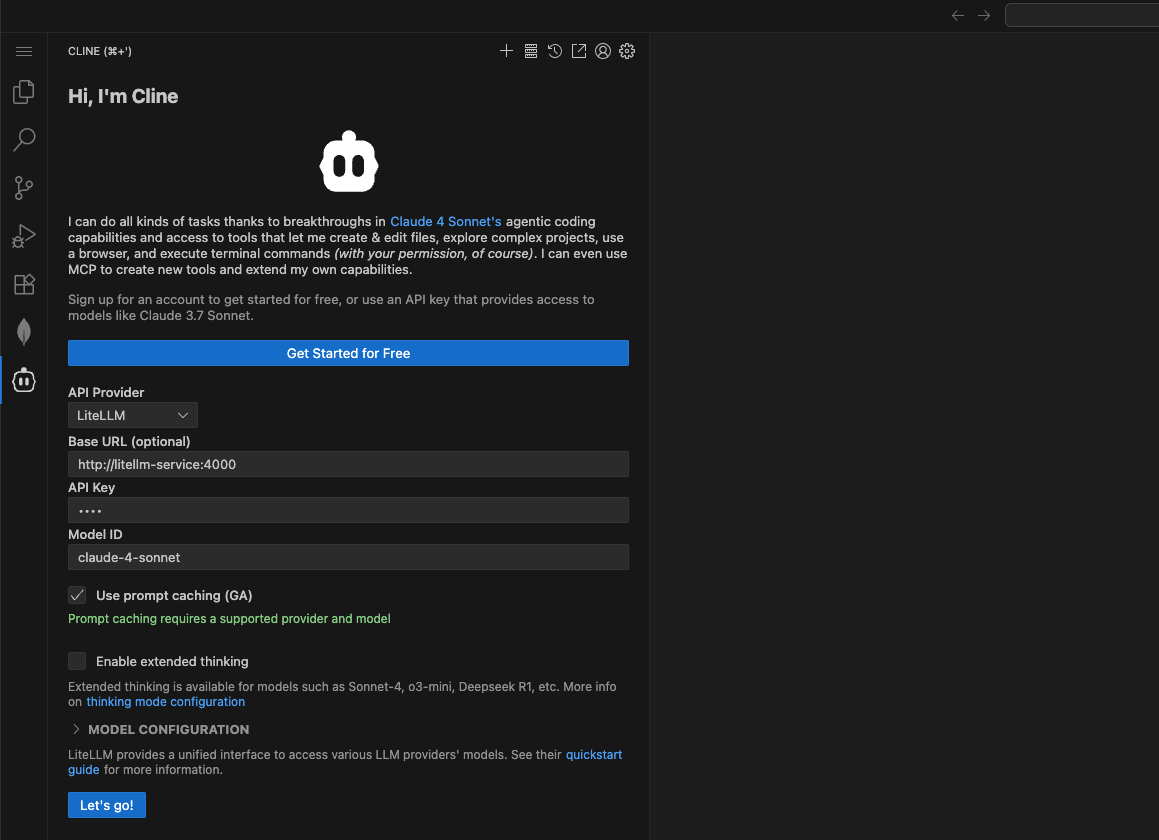
- Prueba Cline:
- Prueba tu configuración ingresando un prompt en Cline (por ejemplo, pídele que te cuente un chiste).
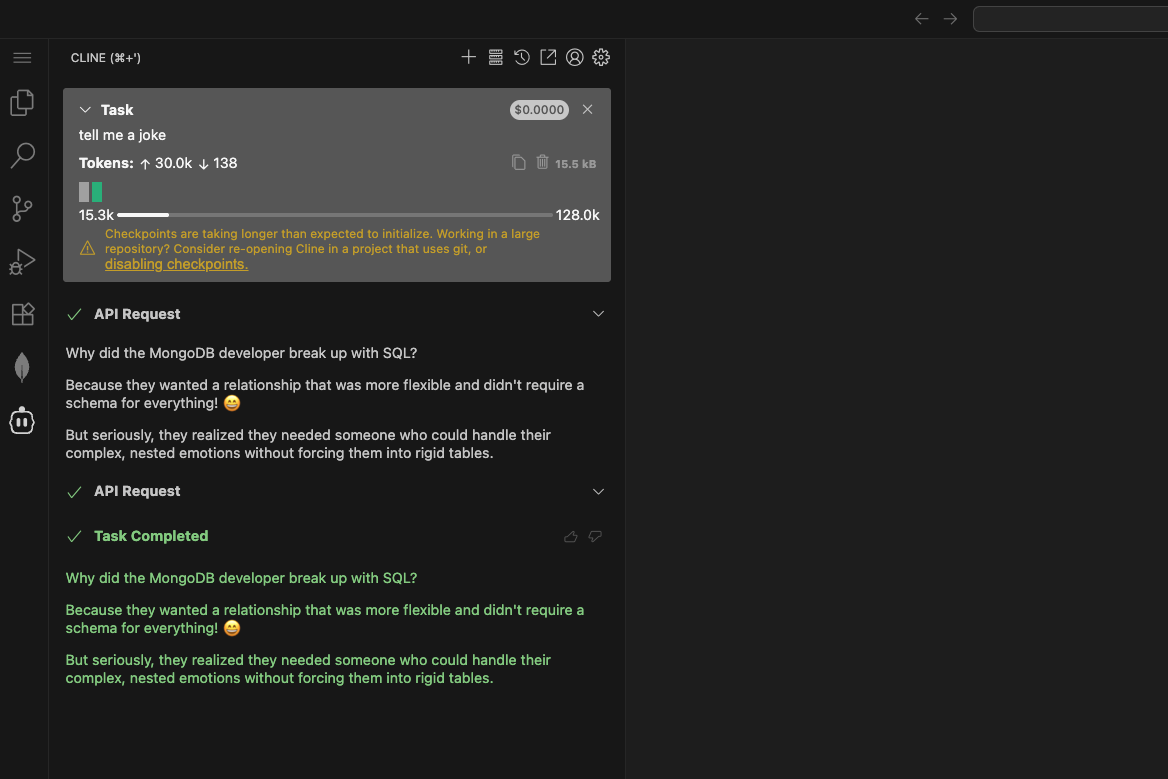
- Prueba tu configuración ingresando un prompt en Cline (por ejemplo, pídele que te cuente un chiste).
Consejo:
¡Si no obtienes respuesta, verifica tu configuración de API o pide ayuda a tu SA!
¿Listo para el siguiente desafío?
Continuar a: Entorno: VSCode